
图片转文字能识别什么
截图、手机拍的文档、扫描件都可以。识别在浏览器本地完成,图片不上传服务器,支持中文、英文及中英混排。
识别前准备
- 文字清晰、端正,尽量正对拍摄,避免倾斜和透视变形
- 光线均匀,避免反光和阴影压住文字
- 单张不超过 20MB,支持 JPG / PNG / WebP
- 表格、手写体、艺术字的识别率明显较低
详细操作步骤
第 1 步:打开工具并上传图片
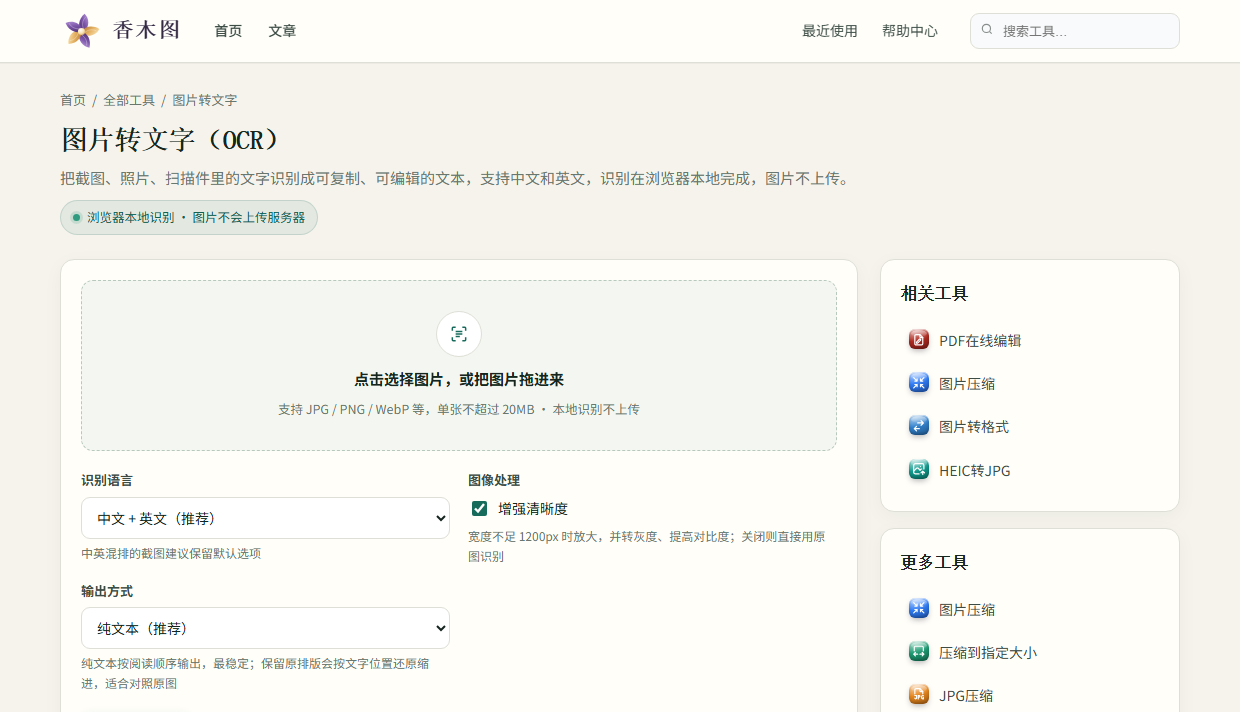
进入「图片转文字(OCR)」,点击上传区选择图片、拖入图片,或直接粘贴截图。
第 2 步:选择识别语言
默认「中文 + 英文(推荐)」,中英混排的截图保持默认即可。纯英文材料可选英文,识别速度略快。
第 3 步:按需开启增强清晰度
宽度不足 1200px 时,工具会自动放大并转灰度、提高对比度。截图较小或字迹偏淡时保持勾选;原图已经很清晰时可以关闭,减少处理时间。
第 4 步:选择输出方式
- 纯文本:按阅读顺序输出,最稳定,适合大多数场景
- 保留原排版:按文字位置还原缩进和分栏,适合版式复杂的材料,但多栏内容可能错序
第 5 步:开始识别
点击「开始识别」。首次使用需要下载约 10MB 的识别引擎和语言包,之后会缓存,再识别明显更快。整个过程在本地完成。
第 6 步:校对并导出
识别结果可以直接编辑。重点核对数字、英文缩写和标点;确认后复制,或下载 TXT 保存。
常见问题
图片会上传到服务器吗?
不会。OCR 引擎和语言包都在浏览器本地运行,图片只在你的设备内处理。
为什么第一次识别比较慢?
需要下载识别引擎和语言包,约 10MB,之后有缓存,速度会明显提升。
表格能还原成 Excel 吗?
不能。识别结果是纯文本,表格结构会丢失,需要表格请手工整理或使用专门的表格工具。
小结
上传 → 选语言 → 增强清晰度 → 选输出方式 → 识别 → 校对,六步得到可编辑文本。原图越清晰、越端正,识别越准。