
PDF 在线编辑能做什么
一个页面完成 PDF 的整理和修改:拖动调整页序、删除或提取页面、改写原有文字、添加文字/图片/签名/涂白/高亮、统一加页码,最后导出 PDF 或 JPG/PNG。
所有解析和生成都在浏览器本地完成,文件不上传服务器。
详细操作步骤
第 1 步:打开 PDF
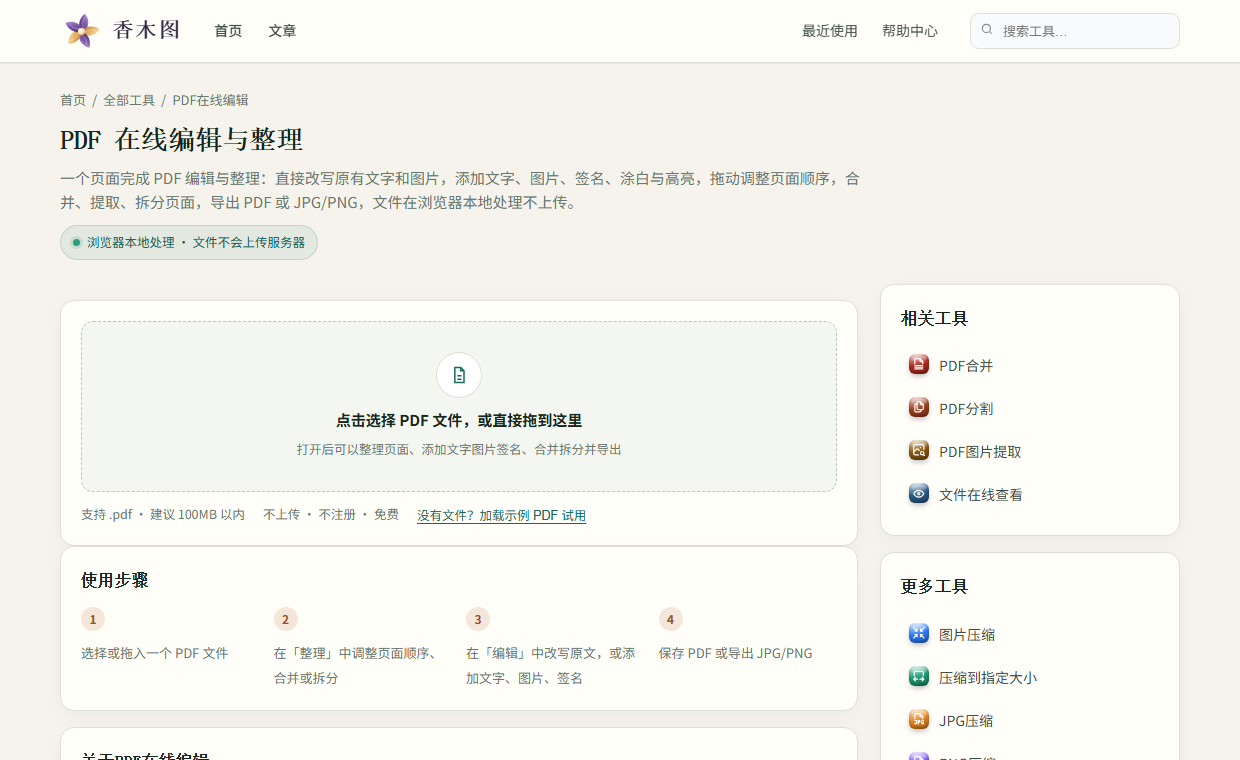
进入「PDF 在线编辑」,点击虚线框选择 PDF,或直接把文件拖进去。建议单个文件不超过 100MB。
加密或有打开密码的 PDF,需要先去掉密码再编辑,否则无法解析内容。
第 2 步:整理页面顺序
进入「整理」,左侧是页面缩略图。按住缩略图拖动即可重新排序;缩略图上的按钮可以删除页面、提取当前页、按页拆分。整理后的顺序就是最终 PDF 的顺序。
第 3 步:改写原文
切到「原文改写」,页面里可编辑的文字和图片会被标出来,点击目标内容即可输入新文字或替换图片。适合改错别字、更新报价、替换过期信息。
注意:扫描件里的文字本质是图片,无法直接改写,只能先用涂白块遮住原内容,再添加新文字。
第 4 步:添加新内容
切到「编辑」模式,可以在任意页面添加:
- 文字:用于补充说明、填写空白栏
- 图片:用于补公章、插图标
- 签名:手写或上传签名图
- 涂白:遮住敏感信息
- 高亮:标注重点条款
第 5 步:统一添加页码
需要页码时使用「添加页码」,留空表示整份 PDF 都加,也可以只填指定页。页码会按当前页序重新编号,所以要先调好顺序再加页码。
第 6 步:保存或导出
点击保存得到新的 PDF;需要图片时导出 JPG/PNG。导出 300DPI 图片体积较大,仅在需要印刷或投稿时选择。
常见问题
编辑会改动原文件吗?
不会。所有修改都在浏览器内生成新文件,原 PDF 保持不变,关闭页面后临时数据即释放。
新增的中文会乱码或搜不到吗?
新增文字以高清图层绘制,中文正常显示,但不会被搜索或复制。
和单独的合并、拆分工具有什么区别?
合并、拆分工具更适合纯页面操作;这里可以在调整页序的同时修改内容,适合一次完成多项修改。
小结
上传 → 整理页序 → 改写原文 → 添加内容 → 加页码 → 保存,是 PDF 在线编辑的完整流程。先整理页面再改内容,返工最少。