
适用场景
给合同加「机密」水印、给报价单加「仅供某某使用」、把横向扫描页转正、删除空白页、从大文件里抽出几页单独发送,都可以用这个工具一次完成。
文件在浏览器本地处理,不上传服务器。
详细操作步骤
第 1 步:上传 PDF
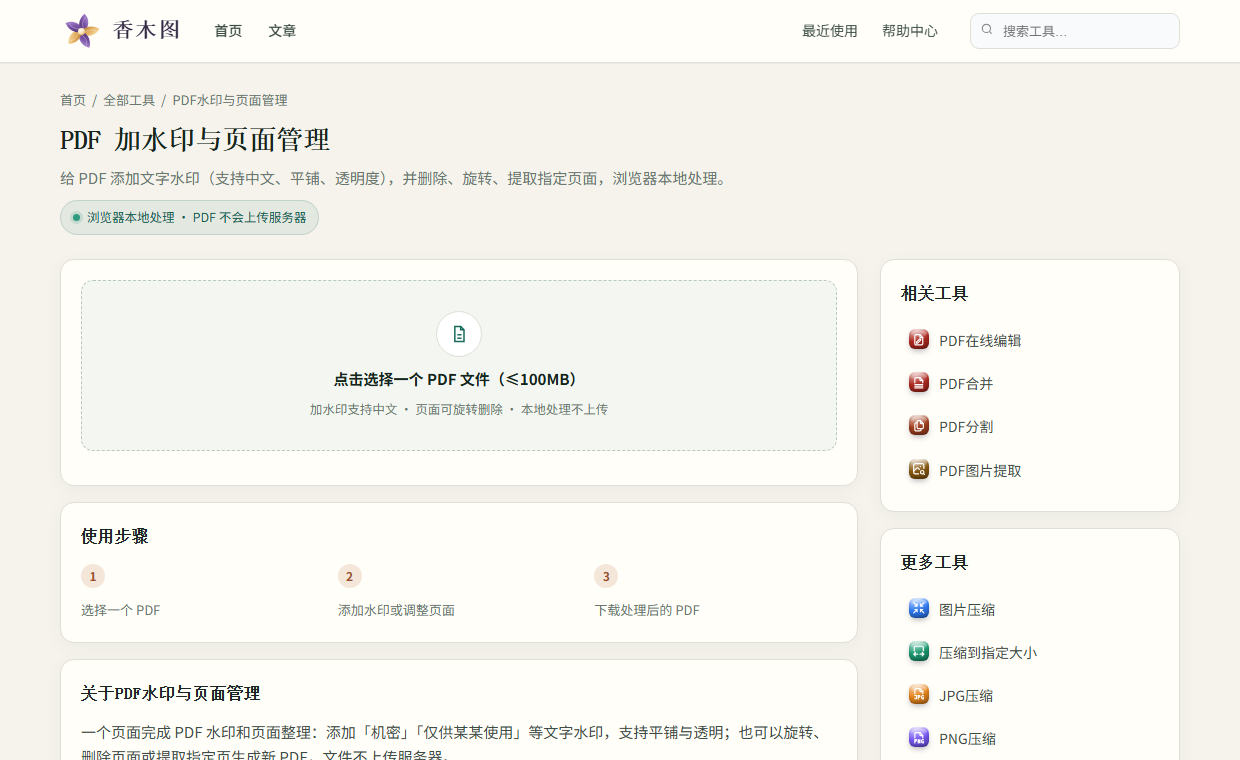
打开「PDF 水印与页面管理」,点击虚线框选择 PDF 或直接拖入,单个文件不超过 100MB。
第 2 步:设置文字水印
- 输入水印文字,例如「机密」「内部资料」「仅供 XX 使用」
- 调整字号、颜色和透明度,透明度低一些不影响阅读正文
- 需要满页防复制时打开「平铺」
- 中文水印正常显示,不会乱码
第 3 步:调整页面
- 旋转:把扫描歪的页面转 90°、180° 或 270°
- 删除:填写页码或范围,例如 1,3,5-7
- 提取:只保留指定页面,生成新文件
页码留空表示整份 PDF 生效。
第 4 步:生成并下载
点击生成后预览效果,确认水印位置和页面顺序无误,再下载处理后的 PDF。原文件不会被改动。
常见问题
删除页面后还能恢复吗?
删除只影响新生成的文件,原 PDF 不受影响;需要恢复时重新上传原文件即可。
水印能被复制或随便去掉吗?
水印以高清图层绘制,常规阅读和打印都会保留,但它不是加密保护,重要文件仍建议配合权限设置。
处理大文件很慢正常吗?
页数多、图片多的 PDF 解析时间会更长,属正常现象,请勿重复提交。
小结
上传 → 设水印 → 旋转/删页/提取 → 下载,四步完成。先定页面范围再加水印,可避免给要删掉的页面白做水印。